云视讯会议安卓版本是一款功能强大、操作便捷的在线会议软件,广泛应用于企业、教育和个人用户中。最新版本不仅优化了界面设计,还增加了多项实用功能,如高清视频通话、屏幕共享、会议录制和多端同步等。下载安装过程中,用户可能会遇到一些常见问题,比如安装失败、登录异常或功能无法正常使用。本文将详细介绍云视讯会议安卓版本的主要功能,提供详细的下载安装步骤,并针对常见问题提供解决方案,帮助用户顺利使用这款高效的会议工具。无论是首次使用还是升级用户,都能从中获得实用的指导,提升会议体验。
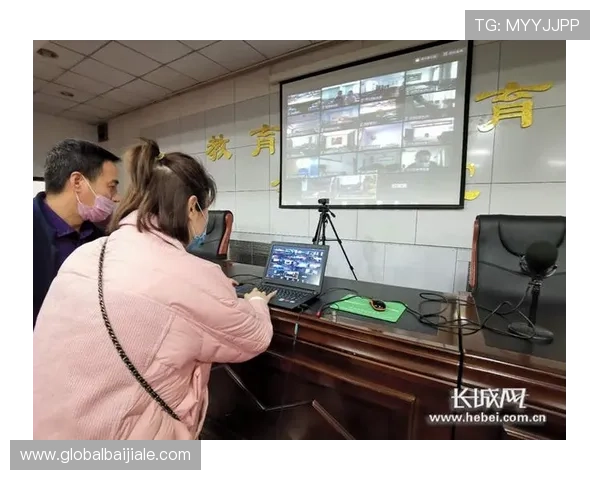
云视讯会议安卓版本支持高清视频通话,确保会议画面清晰流畅。用户可以轻松发起一对一或多方会议,支持同时连接多达数百人的在线会议。高清画质和稳定的连接保障了远程沟通的顺畅,特别适合企业远程办公和线上培训场景。多方会议功能还包括主持人控制、静音管理和发言顺序设置,提升会议效率。
在云视讯安卓版本中,屏幕共享功能极大地方便了演示和协作。用户可以实时分享手机屏幕内容,展示PPT、文档或应用操作,增强会议互动性。同时,支持文件快速传输,方便团队成员之间交换资料,无需借助第三方工具,提升工作效率。屏幕共享操作简单,支持多种设备同步,确保会议内容直观清晰。
最新版本的云视讯支持会议录制功能,用户可以将重要会议内容保存下来,方便后续回放和整理。录制内容包括视频、音频和屏幕内容,支持本地存储或云端存储,满足不同用户的需求。录制后,用户可以在应用内快速查找和回放,确保重要信息不遗漏,特别适合需要会议纪要的企业和教育机构。
云视讯会议安卓版本的下载 baccarat安装流程
用户可以通过应用商店(如华为应用市场、小米应用商店、应用宝等)搜索“云视讯会议”进行下载安装。步骤包括:打开应用商店,输入关键词“云视讯会议”,找到官方版本后点击下载安装。安装完成后,打开应用,注册或登录账号即可使用。建议通过官方渠道下载,确保软件安全和版本更新及时。
如果无法通过应用商店下载安装,可以选择手动安装APK文件。首先,访问云视讯官方网站或可信的第三方APK下载平台,下载最新版本的APK文件。然后,进入手机设置,开启“允许安装未知来源”权限。找到下载的APK文件,点击安装,等待安装完成后即可使用。注意:确保APK文件来源可靠,避免安装带有安全风险的版本。
在下载安装过程中,可能会遇到“安装被阻止”、“版本不兼容”或“安装失败”等问题。解决方案包括:确认手机系统版本符合软件要求,清理手机存储空间,关闭其他占用资源的应用,重新下载最新版本的APK文件,或重启设备后再次尝试。如遇到权限问题,可在设置中手动授予相关权限,确保安装顺利完成。
部分用户在登录时可能遇到账号密码错误或登录失败。建议先确认账号信息无误,尝试重置密码或使用验证码登录。如仍无法解决,可联系技术支持或检查网络连接是否稳定。确保使用的账号已通过企业或个人认证,避免因权限问题导致登录异常。
遇到视频或音频无法正常播放,建议检查手机摄像头和麦克风权限是否开启。可以在手机设置中找到应用权限,确保云视讯已获得必要的硬件权限。还应确认网络连接稳定,避免因网络不佳导致的卡顿或中断。重启应用或设备也可能解决临时故障。
如果屏幕共享、会议录制等功能无法使用,建议确认应用已获得所有必要权限,并确保软件为最新版本。可以尝试退出重登录,或卸载重装应用。如问题依旧存在,建议联系技术支持获取帮助,确保软件正常运行。
云视讯会议安卓版本凭借其丰富的功能和稳定的性能,成为远程会议的重要工具。通过详细了解其核心功能、下载安装流程以及常见问题的解决方案,用户可以更高效地使用这款软件,提升会议效率。未来,随着技术不断更新,云视讯